PearOS:一款高度类似 macOS 的 Linux 系统! 附安装教程 + 使用体验
在众多 Linux 发行版中,大多数系统都更偏向“功能优先”,界面风格各不相同。但如果你习惯了 macOS 的设计语言,又不想购买昂贵的苹果设备,那么 PearOS 可能会是一个非常有意思的选择。
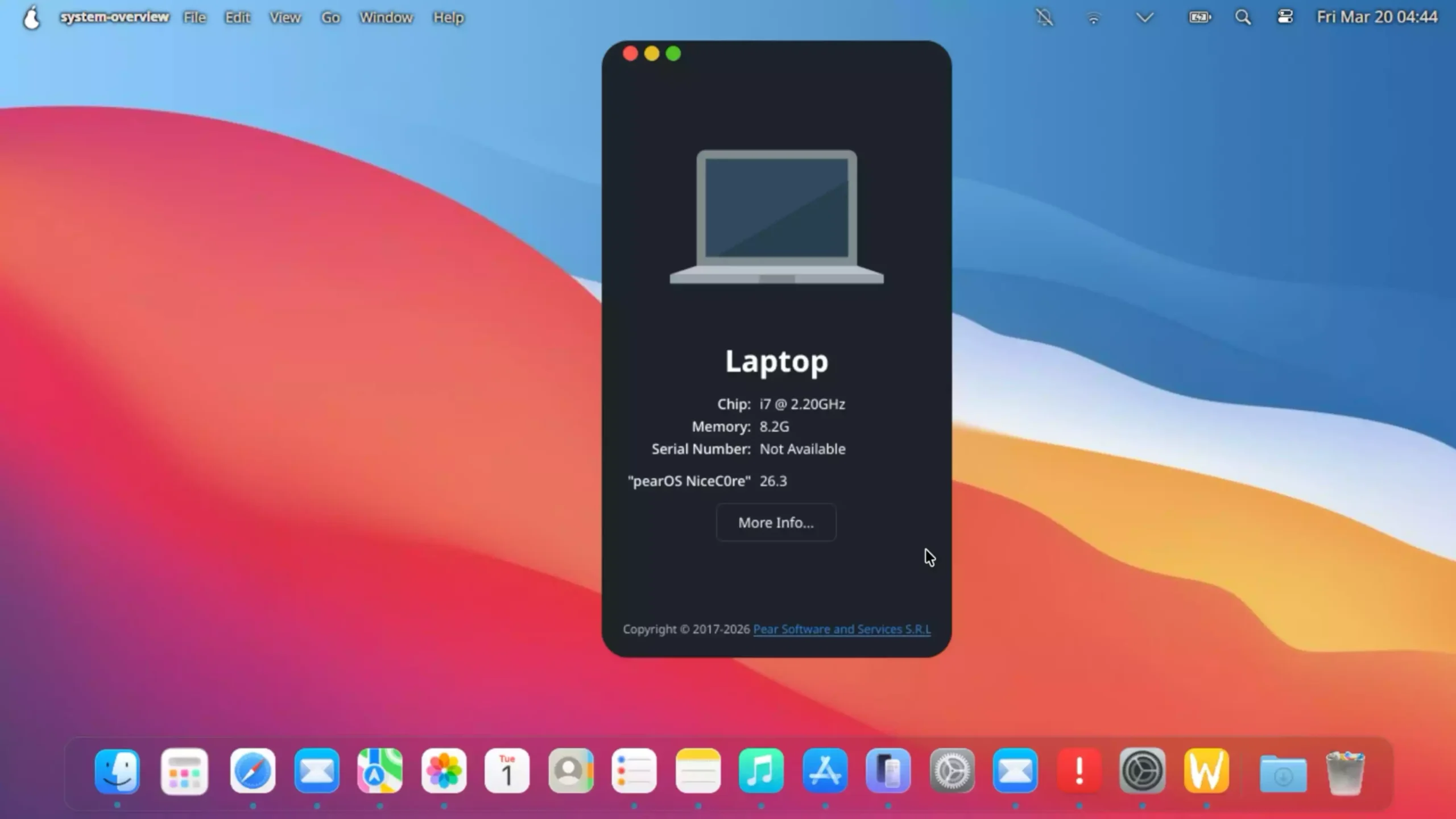
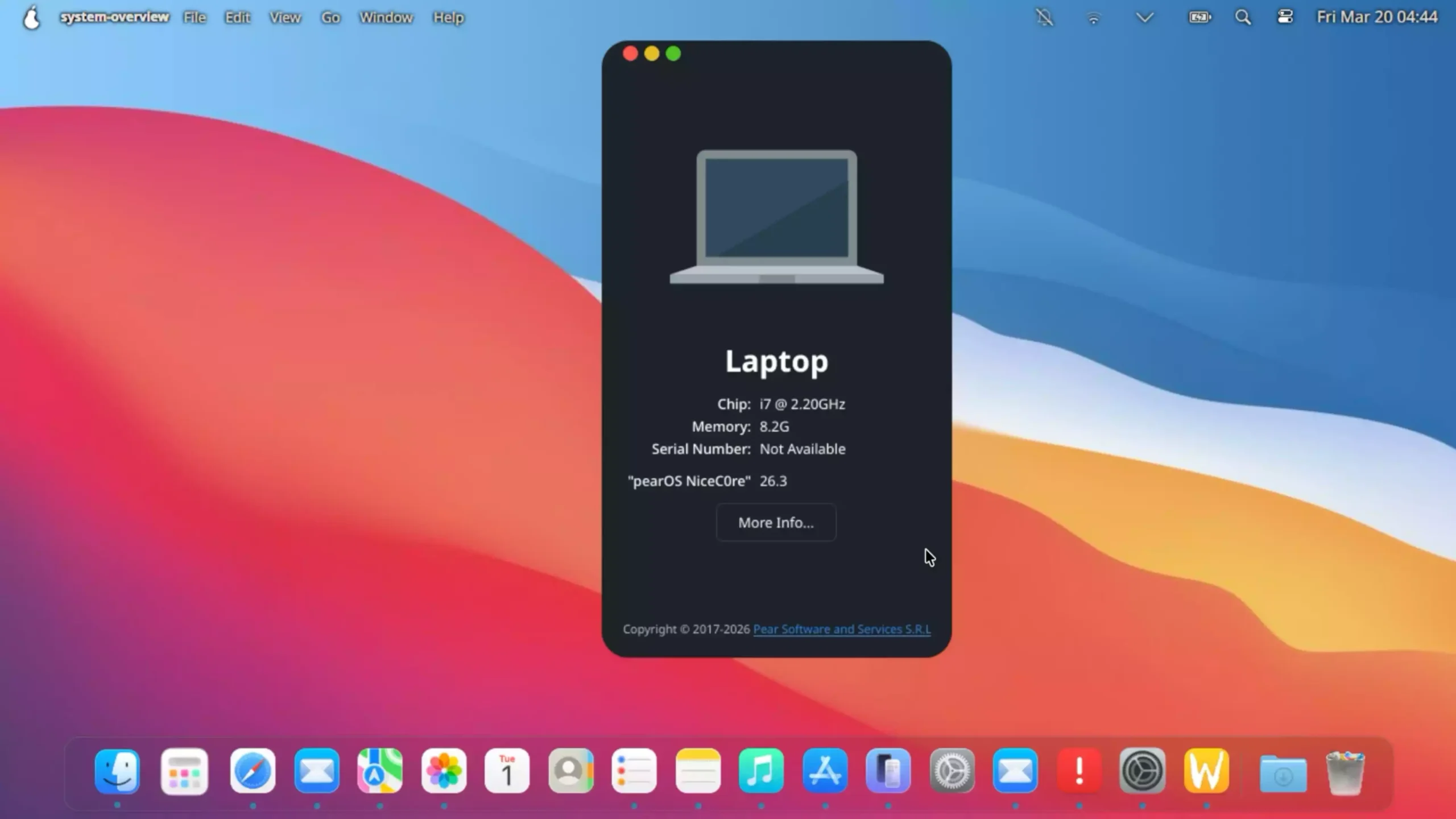
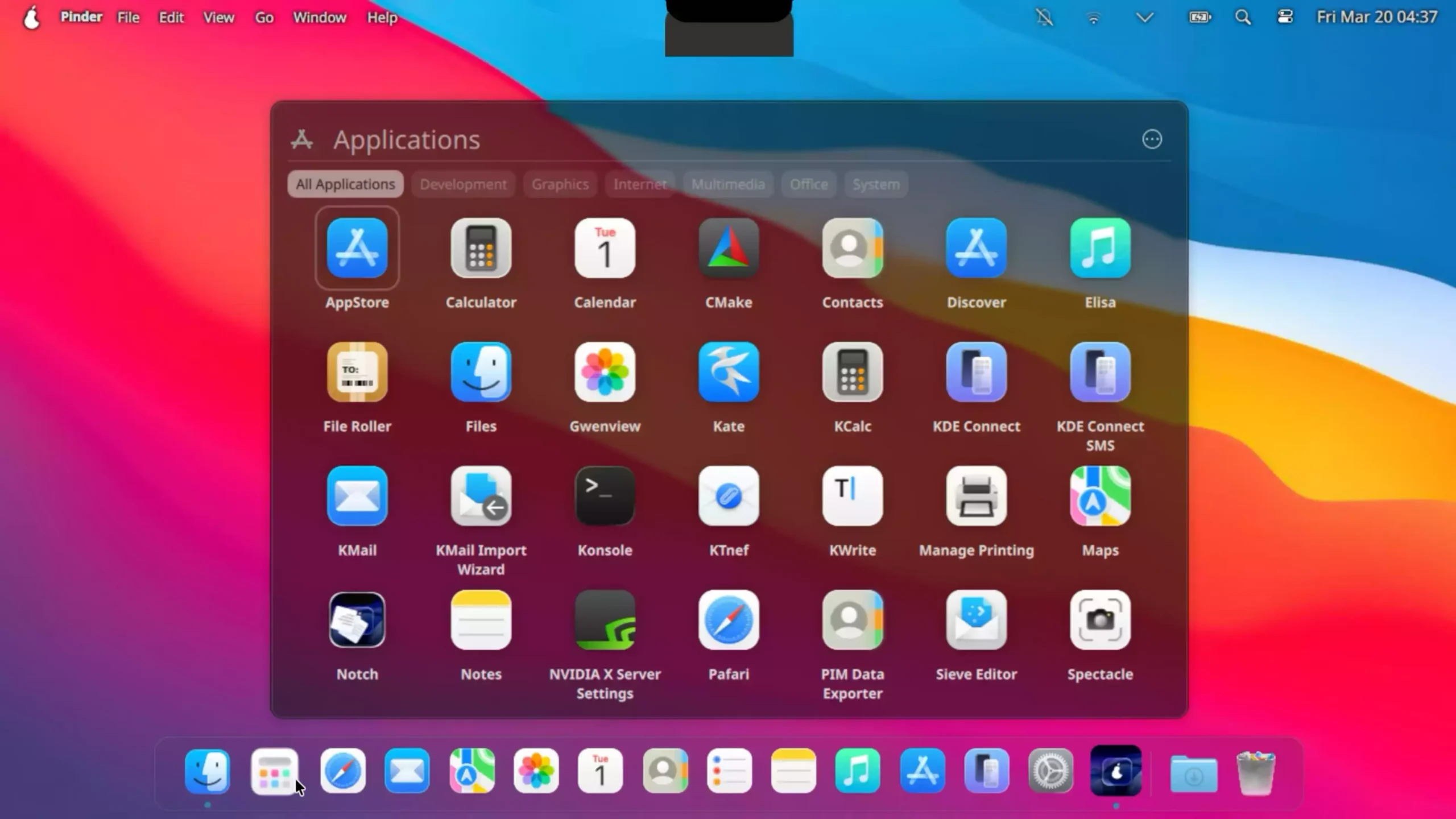
PearOS 是一款基于 Linux 的发行版,它最大的特点就是——在视觉和交互上高度还原 macOS。从底部的 Dock 栏、应用启动器,到窗口动画和系统布局,整体体验都非常接近苹果生态。对于新手来说,上手几乎没有学习成本;而对于老用户来说,也可以在 Linux 的自由度与 macOS 的美观之间找到一个不错的平衡。
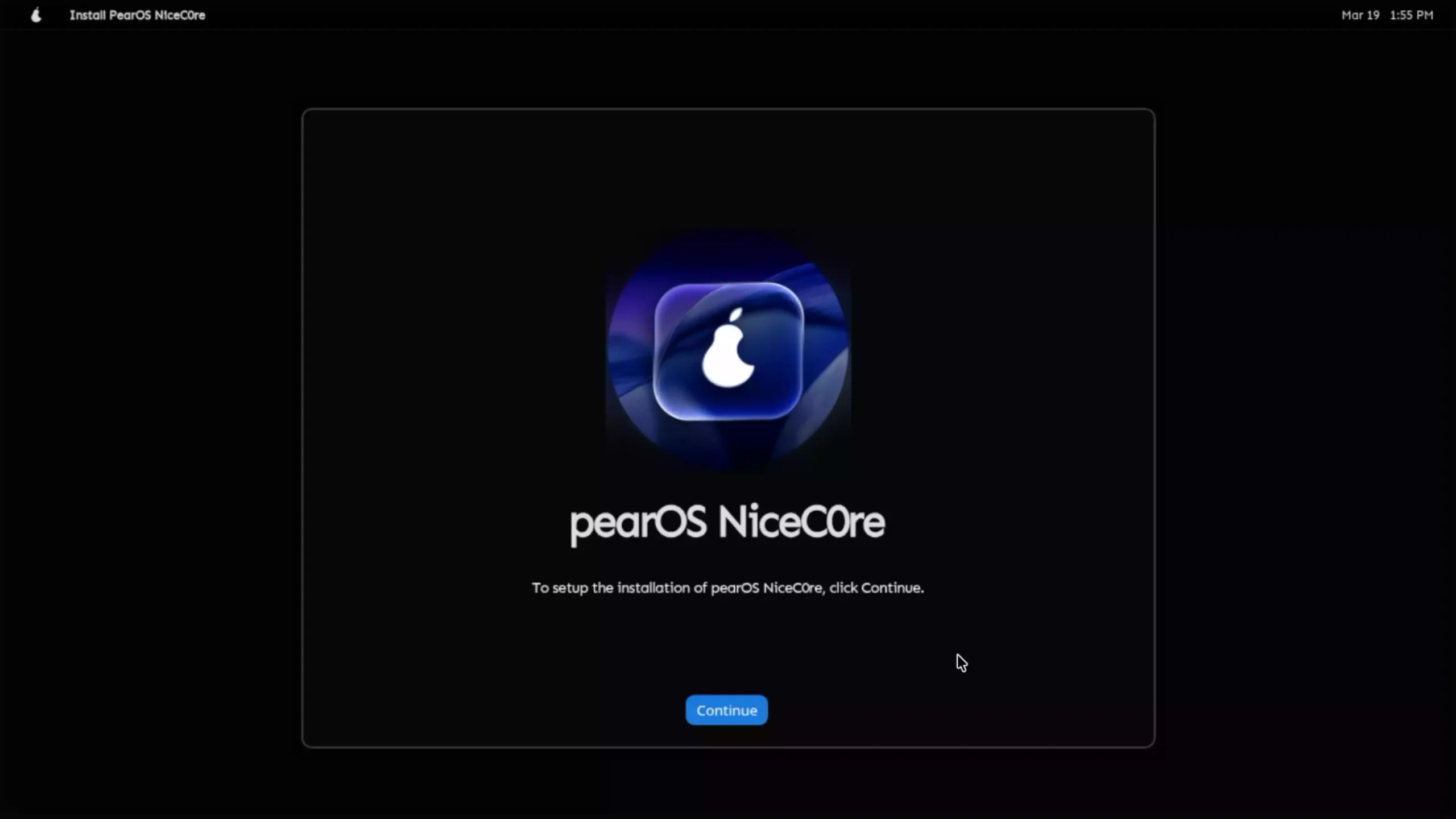
更重要的是,PearOS 是完全免费的。你无需更换硬件,只需要一台普通电脑,就可以体验到类似 macOS 的操作环境。这也让它成为不少用户“低成本替代 macOS”的热门方案之一。比如零度当前这台10年前的笔记本电脑,i7处理器 2.2GHz 照样可以流畅安装运行
当然,外观只是第一步。它的实际表现如何?是否适合日常使用?安装过程是否复杂?在接下来的内容中,我会带你从 系统体验 + 安装教程 + 使用建议 三个方面,全面了解这款系统。
安装步骤:
1、下载PearOS最新版系统
安装前检查清单
请确保您的系统已准备好安装 pearOS。
安装视频教程:
硬件要求
- 64位处理器
- 最低 2 GB 内存(建议 4 GB)
- 20 GB 可用磁盘空间
- 支持 OpenGL 2.1 的显卡
开始之前
- 备份重要数据
- 确保网络连接稳定
- 准备一个U盘(8GB以上)
- 检查 BIOS/UEFI 启动设置

2、下载U盘制作工具,推荐使用Rufus,U盘大小建议8G左右
【点击下载】
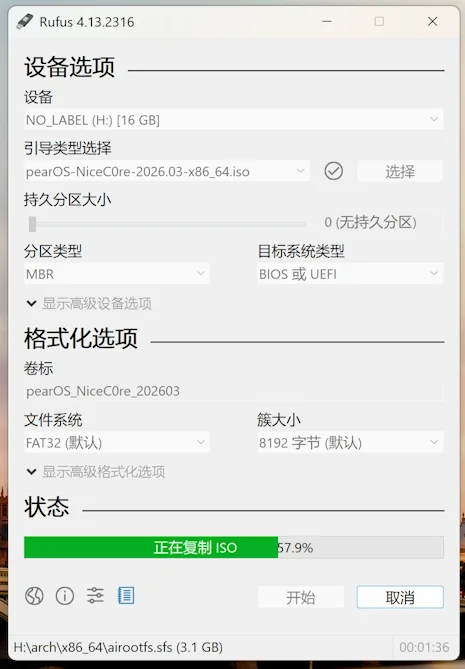
3、制作好U盘系统盘以后,插入你需要安装的电脑上,重启电脑后连续敲击键盘上的 F10 或 Delete 按键 来进入到BIOS下,将第一启动项改成U盘,按F10保存重启即可!
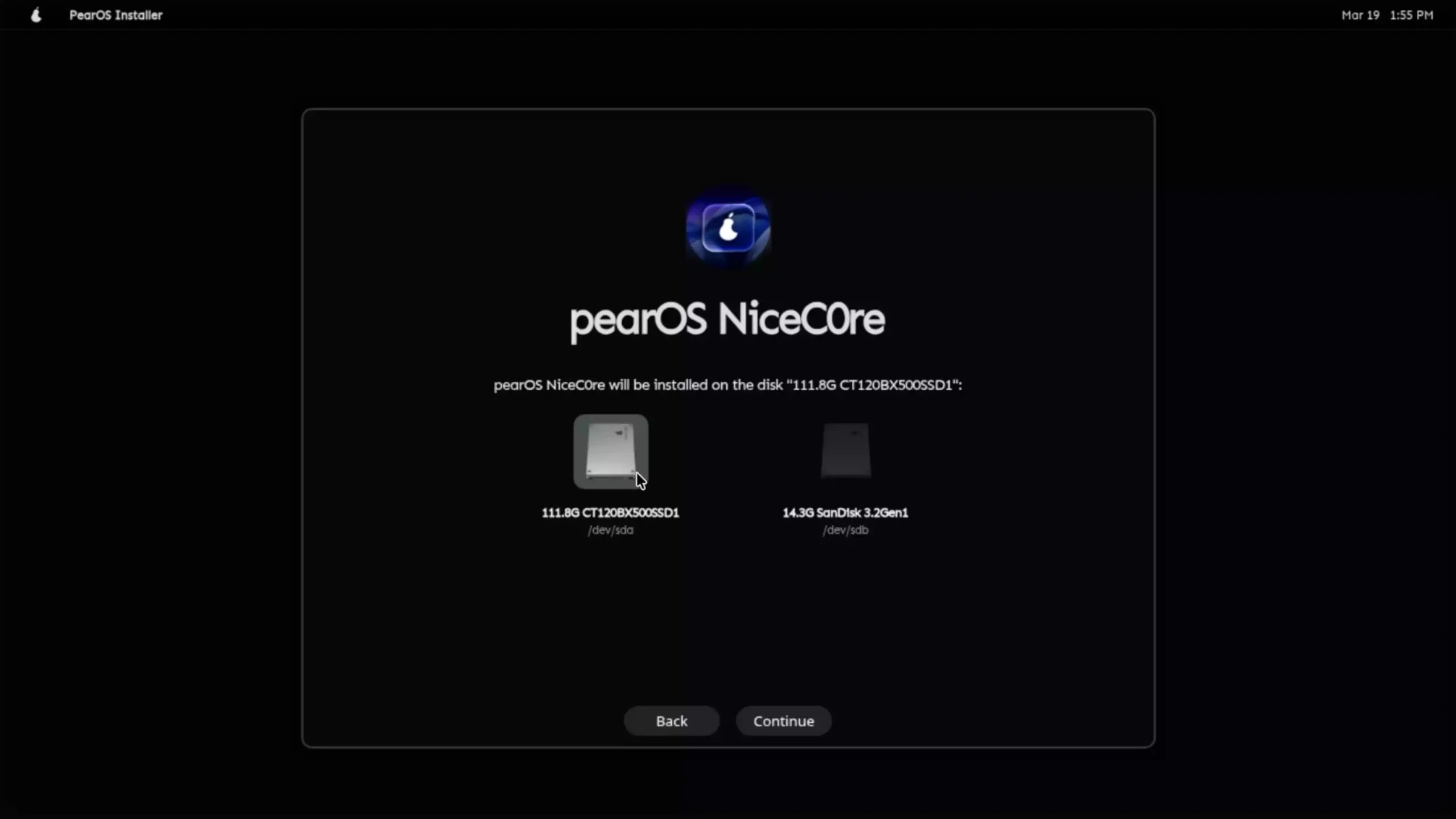
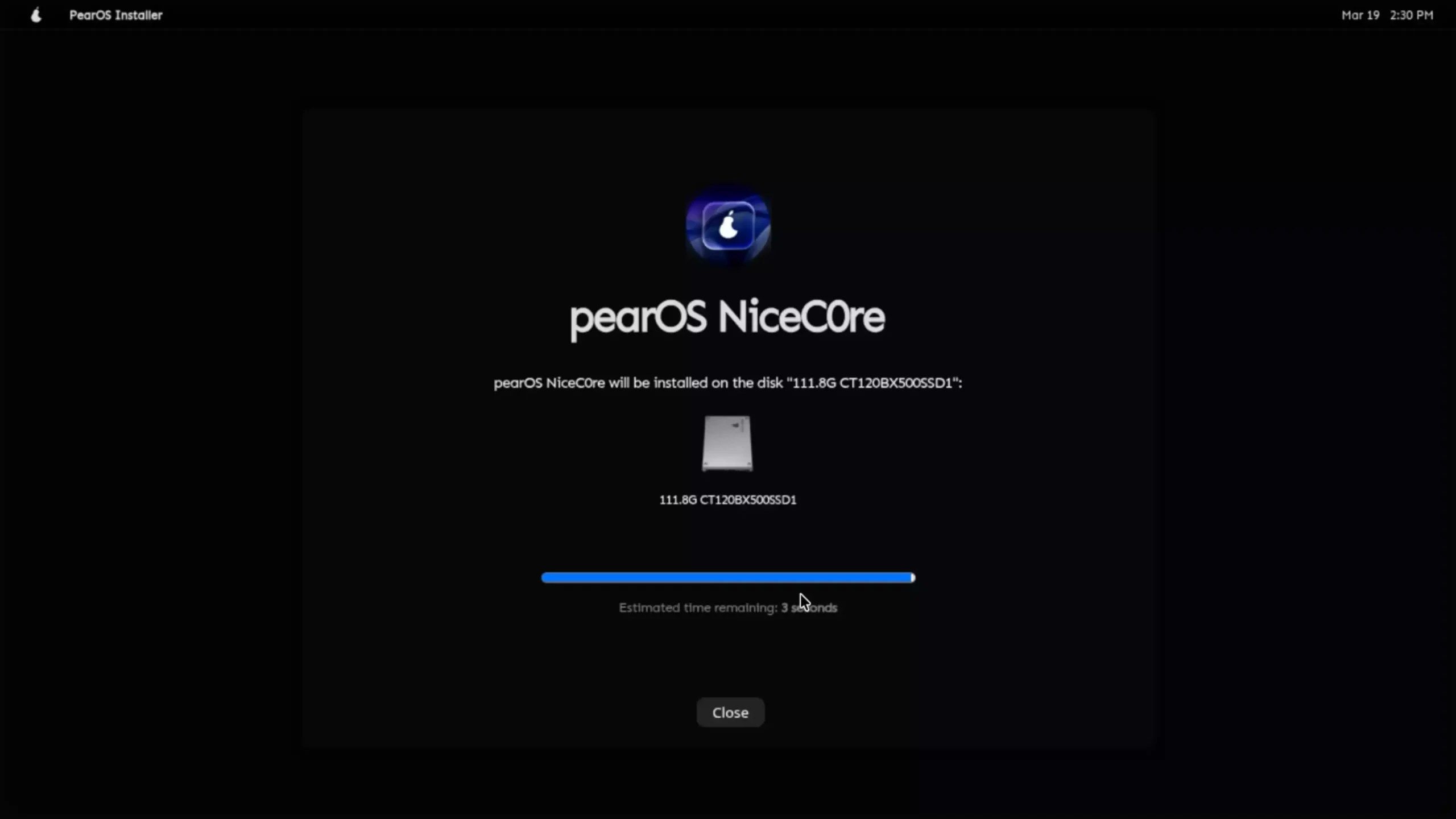
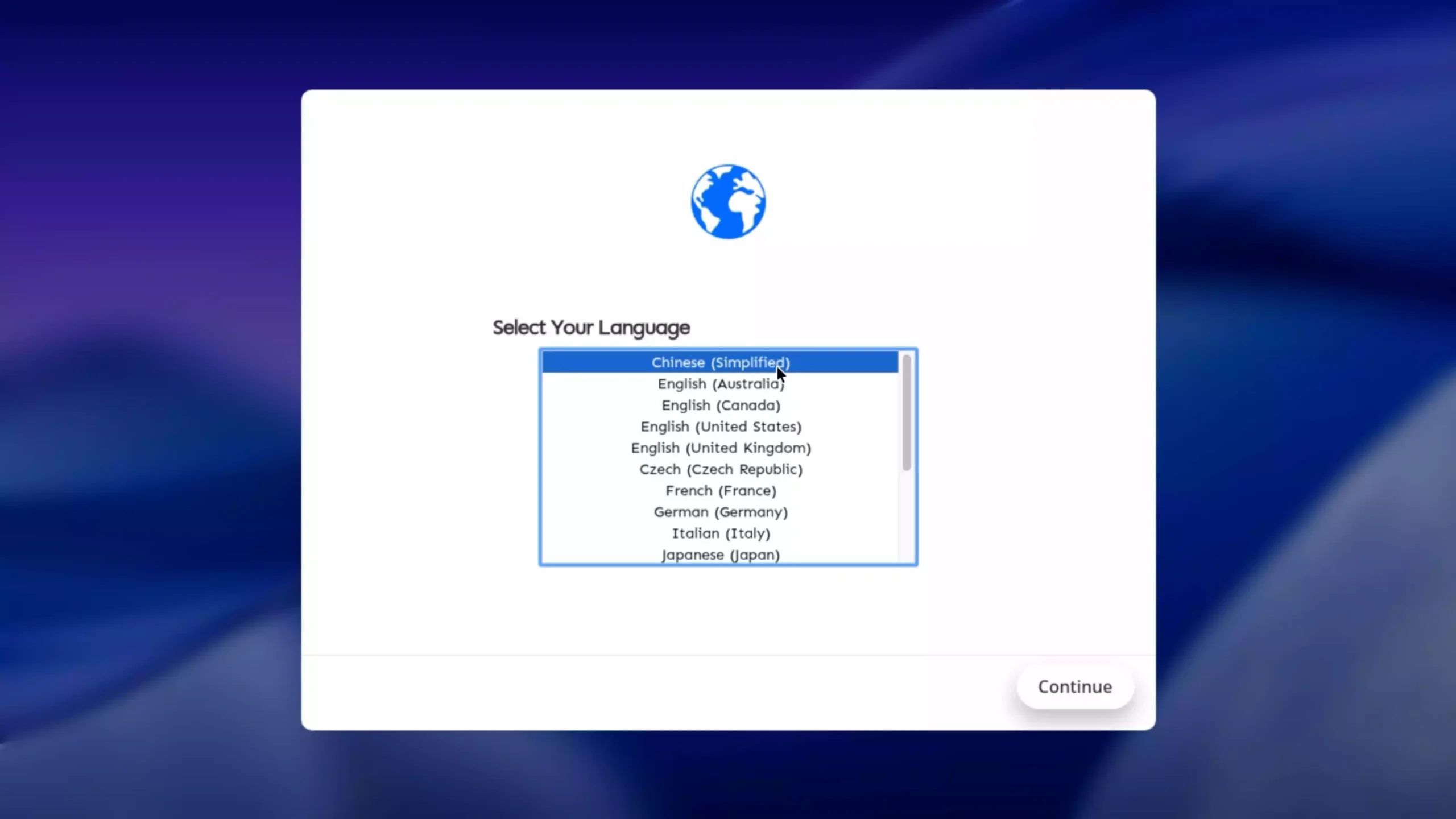
进入安装界面后跟随零度的视频教程,一步一步操作来完成后续的设置
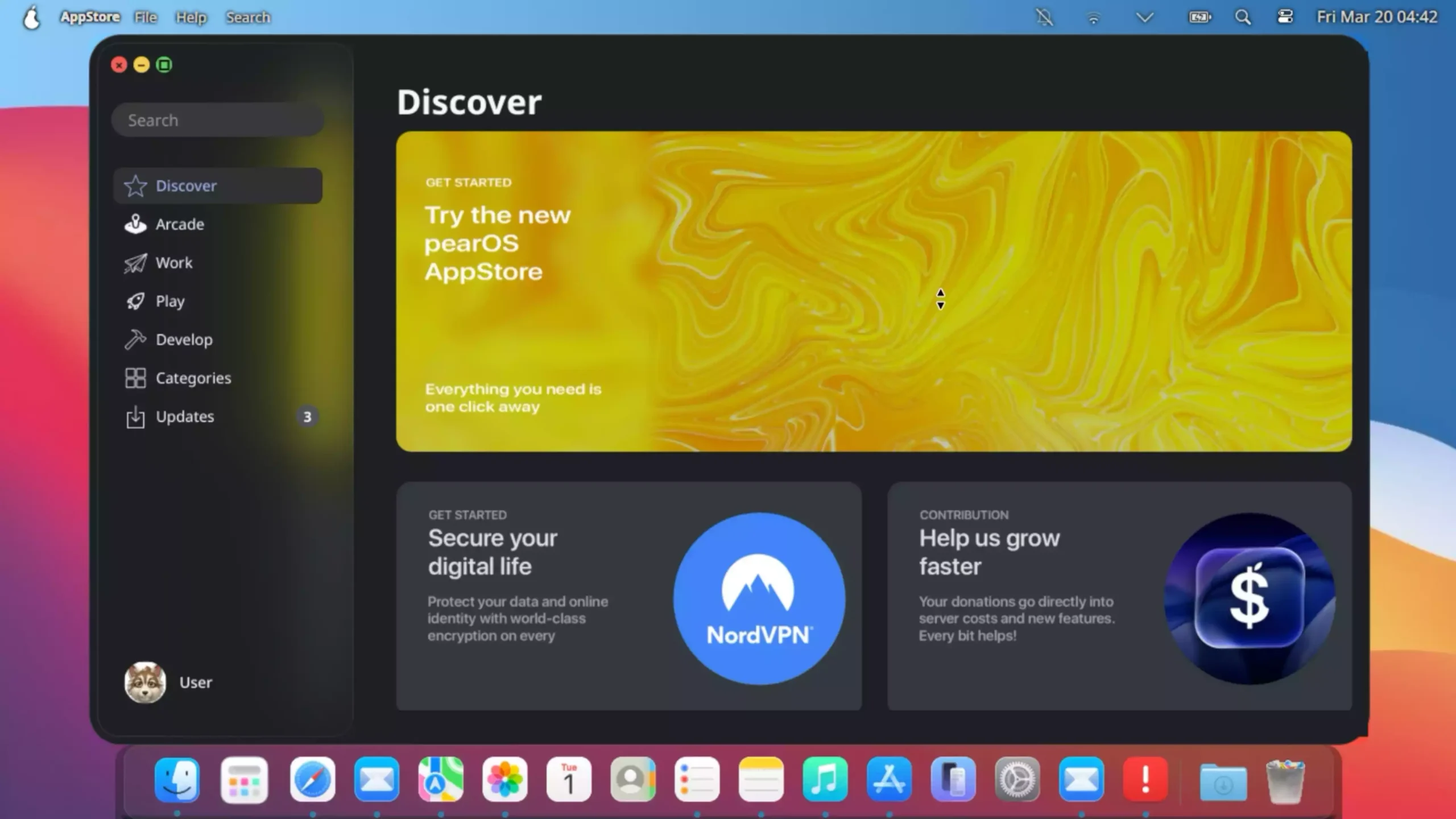
安装软件可以在应用中心里搜索下载,因为它内核就是Linux系统,所以软件下载都是一样的原理
当然可以在里面安装 OpenClaw 小龙虾,来当作自动化系统
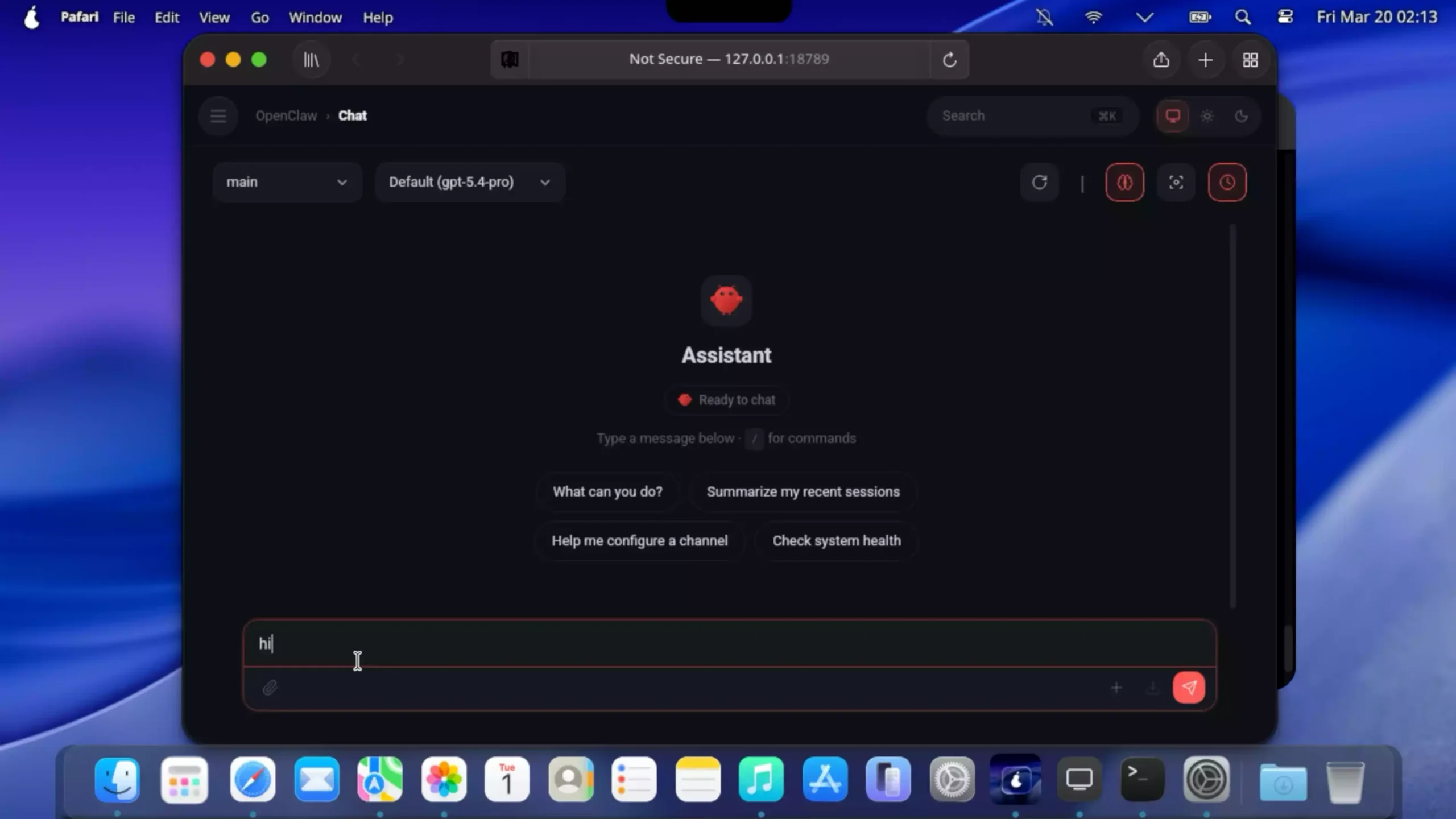
只需在终端下输入官方的一键安装命令:
curl -fsSL https://openclaw.ai/install.sh | bash
就可以轻松搞定!